ロードバイクのルート作成完全ガイド 初心者が失敗しない無料ツールの使い方と安全な道の選び方
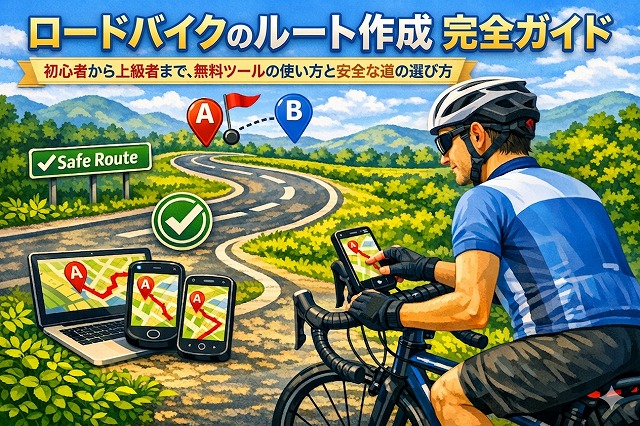
・地図では平坦に見えたのに、走り出したら延々と続く上り坂で脚がパンパン…
・大型トラックがすぐ横をすり抜けていって、怖くてハンドルを握る手が震えた…
・補給したいのに、コンビニも自販機も見当たらない山道がどこまでも続く…
ロードバイクを始めたばかりの頃は、こんな経験に心当たりがある方も多いのではないでしょうか。
せっかくの休日、風を切って気持ちよく走るはずだったのに、準備不足のせいで”楽しいサイクリング”が”ただの苦行“に変わってしまう。
帰り道はヘトヘトで、「もうロードバイクやめようかな…」なんて気持ちが頭をよぎったことがある方もいるかもしれません。
でも、その失敗の原因はあなたの体力や根性の問題ではありません。
「快適なルートの作り方」を知らなかっただけなのです。
どの道に急坂が潜んでいるのか、どの道路なら車を気にせず走れるのか、どこで補給できるのか。
こうした事を事前に確認する方法さえ分かれば、同じ目的地でもライドの快適さはまるで別物になります。
この記事では、無料で使えるデジタルツールを活用して、初心者でも安全で快適なルートを組み立てる具体的な方法をステップごとに解説していきます。
次のライドから、「走ってよかった」と心から思えるルート作りを始めてみませんか?
|
スポンサードリンク |
目次
本記事の要約
ロードバイク初心者が陥りがちな「激坂での脚切れ」「幹線道路の恐怖」「補給食切れによるハンガーノック」の3つの失敗を防ぐ為、Ride with GPSやGarmin Connectなどの無料ツールを活用したルート作成をすると良いです。
また、標高プロファイルでの勾配確認、Googleストリートビューによる路面チェック、ヒートマップを使った交通量の少ない道選び、風向き予測やエスケープルートの設定まで考慮するとより安全で快適なサイクリングが楽しめます。
なぜルート作成が重要なのか? 初心者が陥りやすい「3つの失敗」
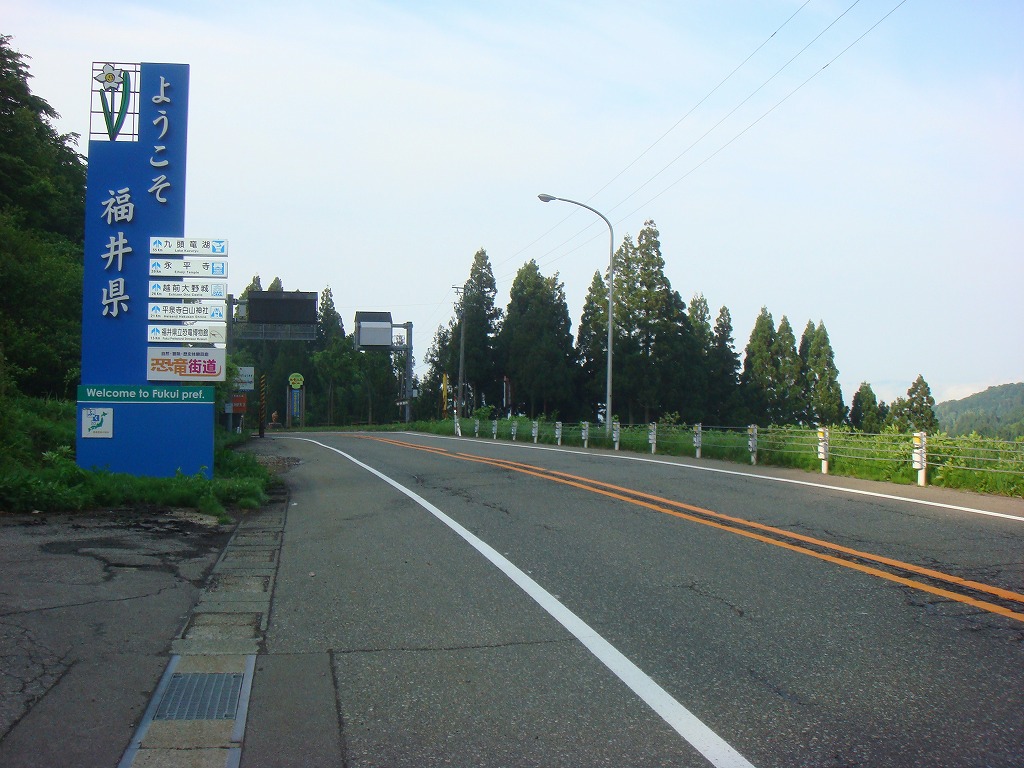
ロードバイクの楽しさは、自分の脚で風を切りながら知らない道を走る事にあります。
しかし、準備不足のまま出発してしまうと、楽しいはずのサイクリングが一転して苦行になる事も珍しくありません。
ここでは、多くのサイクリストが一度は経験する「3つの典型的な失敗」を紹介します。
事前にルートを作り込んでおくと、これらの失敗はほぼ確実に防げます。
1. 想像以上の激坂で脚が売り切れる「獲得標高の罠」
「地図で見たら平坦そうだったのに、実際に走ったら延々と続く上り坂だった」。
これは初心者がもっとも遭遇しやすい失敗です。
原因は、獲得標高を確認していなかった事。
獲得標高とは、ルート全体で上った高さの合計値の事です。
たとえば、100m上って50m下り、さらに150m上るルートであれば、獲得標高は100+150=250mになります。
平面の地図やスマホの画面では平坦路に見えても、実際には大きなアップダウンが隠れている事があります。
特に幹線道路ではない山間部や丘陵地帯では、距離が短くても勾配が10%を超える様な激坂が突然現れる事もあります。
3〜5%:初心者でもギアを軽くすれば無理なく上れる。
6〜8%:脚力に自信がない場合はペースが大幅に落ちる。
10%以上:経験者でもダンシング(立ちこぎ)が必要になる本格的な激坂。
15%以上:競技志向のヒルクライマーでなければ押し歩きも視野に入る。
初心者のうちは、1回のライドで獲得標高300〜500m程度を目安にすると無理のないルートが組めます。
中級者であれば1,000m前後まで挑戦しても楽しめるでしょう。
さらに慣れてくればブルベ300を想定したロングライドで獲得標高3,400m、ブルベ400を想定したロングライドでは獲得標高4,300mも走れる様になります。
この数字を事前に確認する習慣をつけるだけで、自分の実力を大きく超えるコースを走ってしまい、「脚が売り切れて辛い」という悲劇を防ぐ事ができます。
2. 大型車の通りが多い幹線道路を選んでしまう「恐怖のライド」
ルート作成でもう一つ見落としがちなのが、道路の交通量です。
最短距離や効率だけを考えてルートを引くと、国道やバイパスといった幹線道路を通る事になりがちです。
こうした道路は、乗用車や大型トラックが横を通過していきます。
ライダーに対してトラックが幅寄せして通過すると、気圧差が生じてトラックにライダーが吸い寄せられ、恐怖で全身が強ばる。
こんな経験をすると、ロードバイク自体が嫌になってしまうかもしれません。
・片側1車線で路肩がほとんどない国道
・トンネル内が暗く、自転車の存在に気づかれにくい区間
・大型車両の通行が多い工業団地・物流拠点周辺の道路
・合流・分岐が複雑なバイパスやインターチェンジ付近
実は、こうした幹線道路のすぐ近くには、交通量が少なく走りやすい旧道や生活道路が並走している事が多いのです。
デジタルツールを活用すれば、安全で快適な「裏道」を事前に発見する事ができます。
3. 補給ポイントがまったくない「ハンガーノックの危機」
3つ目の失敗は、補給(補給食とドリンクの確保)の計画を立てていなかった場合です。
ロードバイクでのロングライドは時間あたりの消費カロリーがランニングより少ないですが、膝を痛めにくい自転車はより長く有酸素運動ができるので、1ライドあたりのカロリー消費量は非常に大きくなります。
ペースによりますが1時間あたり500〜700kcalを消費します。
体内のエネルギーが枯渇すると、ハンガーノックと呼ばれる低血糖状態に陥ります。
これはペダルを踏み込む力が極端に弱くなる症状が出る危険な状態で、ひどい場合は動けなくなります。
街中を走るルートであれば、コンビニや自動販売機がいたるところにあるため心配は少ないでしょう。
しかし、山間部や郊外のルートでは、30km以上にわたってコンビニどころか自販機すらないという区間が普通に存在します。
事前にルートを作成する段階で、コンビニなどの補給ポイントを地図上で確認しておけば、こうしたリスクはほぼゼロにできます。
目安として、20〜30kmごとに最低1か所は補給できる場所があるルートを組むと良いです。
|
スポンサードリンク |
鉄板の「ルート作成ツール」おすすめ2選
ここからは、上で紹介した3つの失敗を防ぐ為に無料で使えるルート作成サイトを紹介します。
どれもサイクリストの間で広く使われている定番サイトですが、それぞれ得意分野が異なります。
2つのサイトを併用する事でより良いルートが作成できます。
【Ride with GPS】高低差グラフの精度と操作性が抜群

Ride with GPS は、アメリカ発のルート作成に特化したWebサイトです。
ブラウザ上で地図をクリックしていくだけで簡単にルートが引け、同時に画面下部に標高プロファイル(標高図)が連動して表示されます。
初心者に特におすすめできる3つの理由
1. 高低差の「見える化」がとにかく分かりやすい
ルートを引くと、画面の下に横長のグラフ(標高プロファイル)が表示されます。横軸が距離、縦軸が標高で、ルートのどこで上りがあり、どこで下るのかが一目瞭然です。
グラフ上の任意の地点にカーソルを合わせると、その場所の正確な標高と勾配が横長のグラフにポップアップで表示されます。
これにより、「この区間は勾配12%の激坂だから避けよう」といった判断が事前にできます。
2. 道路に沿って自動でルートが引かれる
地図上のポイントをクリックすると、実際の道路に沿って自動的にルートが作図されます。
直線距離ではなく実走行距離が分かる為、より正確なルート計画が立てられます。
3. 無料プランでも基本機能が充分に使える
ルートの作成、標高プロファイルの確認、GPXファイル(ルートデータ)のエクスポートなど、基本的な機能は無料で利用可能です。
有料プランにアップグレードすると、路面タイプの表示やターンバイターン・ナビゲーション(曲がり角ごとの案内)などの高度な機能が使えるようになります。
- Ride with GPSの公式サイトにアクセスし、無料アカウントを作成する。
- 「Route Planner(ルートプランナー)」を開く。
- 出発地点をクリックし、経由地・目的地を順番にクリックしていく。
- 画面下の標高プロファイルを確認しながら、激坂を避けるようにルートを調整する。
- 完成したら「…」からGPXファイルをダウンロードする。
表示イメージ
【Garmin Connect】デバイスとの連携がスムーズで自動作成も可能
Garmin Connect(ガーミン コネクト) は、GPS機器メーカーGarmin(ガーミン)が提供するルート作成ができるWebサイトです。
Garmin製のサイクルコンピュータ(Edge シリーズなど)を使っている方には、特におすすめですが、他社製品でも利用できます。
Garmin Connectの3つの特徴的な機能
1. ルート自動生成機能
出発地点と走りたい距離と方角を指定するだけで、システムが自動的にルートを提案してくれる機能です。
「今日は50kmくらい走りたいけど、どこに行こうか決まっていない」という時に非常に便利です。
2. Garminデバイスへの直接転送
USB接続でも可能ですが、作成したルートをWi-FiやBluetooth経由でGarmin製サイクルコンピューターにGarmin Connectから直接転送できます。
他社のGPSサイコンではGPXやFIT形式のファイルをダウンロードしてからデバイスに手動で入れる必要がある場合もありますが、Garmin同士であればこの作業が不要です。
転送されたルートはデバイス上でターンバイターンナビとして機能し、曲がり角の手前で画面表示とビープ音で案内してくれます。
3. 「人気のルート」機能
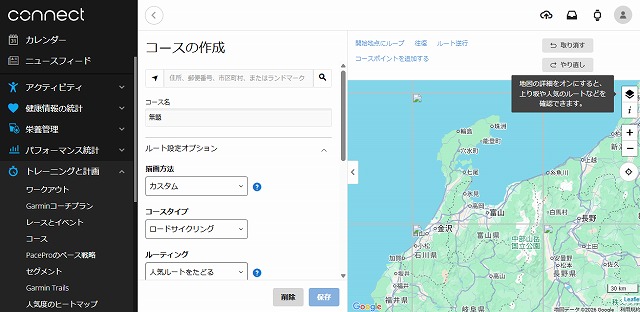
コース作成時にルーティングの項目を「人気ルートをたどる」に選択すると、他のユーザーがよく走っているルートを通過するコースが作成できます。
Garminユーザーの走行データに基づいているため、日本国内のデータも充実しています。
Ride with GPS
- ルート作成を丁寧にやりたい人
- サイコンメーカーを問わず使いたい人
Garmin Connect
- Garminデバイスを使っている人(他社のGPSサイコンでも利用可能)
- 手軽にルートを作りたい人
- 自動ルート生成
もちろん、これらのツールは併用するのがベストです。
Garmin Connectでルートを自動生成してから、Ride with GPSで勾配を確認してGPSサイコンにダウンロードしたルートデータを転送する。
こうした使い分けをしますと無理のないルートを作成できます。
|
スポンサードリンク |
「激坂」と「路面状況」を事前に見極める方法
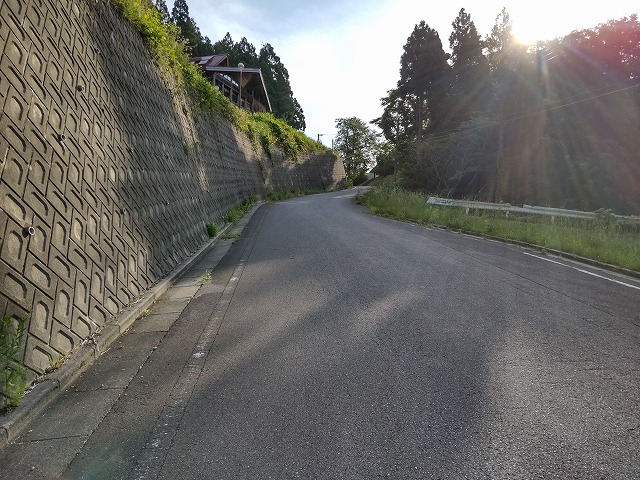
ルート作成Webサイトの使い方が分かった所で、次はより具体的に「危険な坂」と「走りにくい路面」を事前に見抜く方法を解説します。
これらの方法を身につければ、実際に走ってから「こんなはずじゃなかった」と後悔することはほぼなくなります。
標高プロファイルを確認し、勾配10%超えの区間を特定する
先ほど紹介したRide with GPSやGarmin Connectにはいずれも標高プロファイル(グラフ)が表示されます。
これはルート全体の起伏をグラフ化したもので、横軸が走行距離、縦軸が標高を表しています。
このグラフを確認する際に、特に注目すべきポイントは「短い距離で急激に標高が上がっている箇所」です。
例えば、わずか1kmの区間で標高が100m上がっていれば、その区間の平均勾配は約10%です。
グラフ上では急な崖の様に見える部分がそれにあたります。
- ルートを作成した後、画面下部の標高グラフに注目する。
- グラフの中で特に傾斜が急な部分(崖のように切り立った箇所)を見つける。
- その部分にカーソルを合わせると、標高と勾配が数値で表示される。
- 勾配が10%を超えている区間を確認する。
- 自分の脚力で対応可能か判断し、必要であれば迂回ルートや目的地変更を検討する。
初心者向けの判断基準として、ルート全体を通じて最大勾配が8%以内に収まる様にルートを調整すると、無理なく完走できる可能性が高まります。
「坂を楽しみたい」という中級者であっても、10%超えの区間が連続するルートは体力の消耗が激しい為、そうした区間の前後に脚を回復させられる十分な平坦区間や下り坂を配置すると良いでしょう。
Googleストリートビューで「路肩の広さ」と「舗装の荒れ」をチェック
高低差だけでなく、路面の状態もサイクリングの快適性と安全性に大きく左右します。
ロードバイクのタイヤは細いので、路面の荒れや段差の影響を非常に受けやすいです。
ここで活用したいのが、Googleマップのストリートビューです。
パソコンやスマホでGoogleマップを開き、ルート上の道路をストリートビューで表示すると、実際の道路状況を写真で確認できます。
ストリートビューでチェックすべき5つのポイント
① 路肩の広さ(幹線道路)
幹線道路など交通量が多い道を通過する場合、路肩に十分な広さがあるかを確認します。
白線の歩道側が広ければ、車と安全な距離を保って走る事ができます。
逆に路肩がほとんどない道は避けたほうが無難です。
② 舗装の状態
路面の状態を確認します。
アスファルトにひび割れが発生していると走行時の振動が大きくなります。
また、ひび割れがある場合は割れ目や陥没もある事もあるので、注意して通過するか違うルートに変更した方が良いです。
③グルービング(道路に掘られた縦溝)
下り坂では雨水による車のスリップを防ぐ目的で、グルービング(縦溝)が路面に掘られている事があります。
溝の幅がロードバイクのタイヤより大きく、細いタイヤがはまり込んで転倒する危険があります。
ストリートビューで確認し、危険なグルービングがある下り坂は減速して通過しましょう。
④ グレーチング(格子状の金属蓋)
道路を横断する様に排水溝が設けられている道路もあります。
排水溝にはグレーチング(格子状の金属蓋)が敷かれていますが、路面の高さとグレーチングの高さが合っていない場合があり、速度が出ている時に知らずに通過してしまうと大きな衝撃を受け、落車する危険があります。
こちらもストリートビューで確認し、下り坂でグレーチングがある所では十分に減速しましょう。
⑤ カーブの見通し
例えば、新潟県の国道8号線の親不知(おやしらず)道路は、急カーブが連続していて車で通行する場合でも少々怖いです。
路肩も狭く、自転車で通過する場合はさらに怖い思いをします。
その様な道路はなるべく避けた方が良いですが、通過する場合は目立つ明るさのテールライトを点滅や点灯させて、車に対して自転車の存在を目立つ様にしましょう。
ストリートビューの画像は撮影時点のものであり、数年前の情報である場合があります。
工事による路面変化や新しい道路の開通などは反映されていない可能性がある為、あくまで参考情報として活用し、実走時にも注意を怠らない事が大切です。
航空写真モードでトンネルや橋の構造を把握する
Googleマップには通常の地図表示のほかに、航空写真(衛星写真)モードがあります。
画面左下の「航空写真」ボタンを押すと切り替わるこのモードは、ストリートビューでは分かりにくい道路の構造を画像として確認するのに非常に役立ちます。
航空写真モードが特に有効な3つの場面
① トンネルの有無と長さの確認
トンネルは自転車にとって危険度の高い区間の一つです。
暗く狭い空間でドライバーから認識されにくく、排気ガスの臭いがする事もあります。
航空写真でルートを見てみると、道路が山の中に消えてトンネルの反対側から出てくる様子が確認でき、トンネルの存在と大まかな長さが分かります。
トンネルのある区間を走行する場合はリアライトを昼間から点灯や点滅させておき、フロントライトはトンネルに入る前に点灯できる様にしましょう。
② 橋の構造と歩道の有無
大きな河川を渡る橋も、事前に確認しておきたいポイントです。
航空写真で橋を拡大すると、車道や路側帯の幅はどれくらいかが確認できます。
車道や路側帯の幅が狭く交通量が多い場合は、別の橋があれば違う橋を渡った方が良いです。
③ 道路の幅員と車線数
航空写真で道路を真上から見ると、道幅や車線数が分かります。
地図上では同じ「県道」でも、実際には片側2車線の広い道もあれば、車1台がやっと通れるほど狭い道もあります。
航空写真でこうした違いを事前に把握できます。
|
スポンサードリンク |
「交通量」を回避して安全な道を選ぶためのポイント

路面状況と並んで、サイクリングの安全性を大きく左右するのが交通量です。
どんなに舗装が綺麗で勾配が穏やかなルートでも、交通量が多い道では心からサイクリングを楽しむ事ができません。
ここでは、交通量の少ない快適な道を見つける為の具体的なテクニックを紹介します。
Garmin Connectヒートマップで「サイクリストがよく通っている道」を優先する
ヒートマップはルート選びにおいて最強の武器の一つです。
ヒートマップはGarmin Connectで表示されている地図の右上にある地図レイヤーアイコン「toggle」をクリックして、人気度のヒートマップにチェックを入れると表示されます。
ここでは、ヒートマップの実践的な読み方を詳しく解説します。
ヒートマップの読み方のコツ
紫色のライン = 多くのサイクリストが日常的に走っている道
こうした道は、走りやすさが実証された道です。
路面状態が良く交通量が少ないか、交通量が多くても広い路側帯があり、安全に走れる道である事が多い為、ルート作成ではまずこのラインをベースに考えます。
色が付いていないライン= ごく少数のサイクリストしか通っていない道
住宅街や生活道路であれば通行は可能です。
未舗装路や自転車が通行できない自動車専用道路であったりする場合もありますので、地図を確認して自転車が通れるか確認しましょう。
実践的な活用例
例えば、A地点からB地点に移動するルートを引いた際、ルートの一部が国道を通過する様になっていたとします。
Garmin Connectのヒートマップを重ねて確認すると、その国道にはヒートマップのラインがほとんど表示されていないのに対し、500mほど離れた並行する道路には濃い紫色のラインが表示されている場合は、濃い紫色のラインの道を経由する様にルートを修正した方が良いでしょう。
国道やバイパスを避け、並走する旧道や県道を見つける
日本の道路には、交通量の多い幹線道路のすぐ近くに、かつての主要道路だった旧道や、交通量が少ない県道・市道が並走している事が非常に多いです。
これは新しいバイパスや国道が作られた際に、今までの道路がそのまま残されているからです。
旧道や並走する県道を見つけるコツ
Googleマップで国道沿いを拡大表示する
国道と平行して、やや離れた場所に細い道が走っていないか確認します。
地図上の道路番号を確認する
国道には「○○号」、県道には「県道○○号」と番号が振られています。
3桁以上の番号の県道は交通量が少ない傾向があります。
川沿いのサイクリングロードや堤防道路を探す
大きな河川の堤防上に設けられたサイクリングロードは、自動車の乗り入れが禁止されており、安全に走れます。
Googleマップの「自転車レイヤー」や「渋滞状況」を参考にする
Googleマップには、ルート作成に役立つ2つの表示機能があります。
1. 自転車レイヤー
※2026年3月現在では日本では自転車レイヤーが使用できません。
アメリカでは自転車レイヤーが表示できますので、海外でのサイクリングで使用可能です。
Googleマップの「レイヤ」メニューから「自転車」を選択すると、地図上に自転車関連の情報が色分けで表示されます。
濃い緑色:自転車専用道路
薄い緑色:自転車レーンのある道路
緑の点線:自転車に適した道路(ただし専用レーンはない)
2. 渋滞状況(交通状況レイヤー)
同じく「レイヤ」メニューから「交通状況」を選択すると、リアルタイムの渋滞情報が色分けで表示されます。
赤色:渋滞している(=交通量が非常に多い)
オレンジ色:やや混雑している
緑色:スムーズに流れている(=交通量が少ない可能性)
これを曜日・時間帯ごとに確認するのがポイントです。
画面下のメニューから「曜日と時刻別の交通状況」を選択すると、曜日や時間帯ごとの混雑傾向が確認できます。
平日の通勤時間帯に赤く表示される道路でも、日曜日の早朝には緑色になっていることがあります。
自分がサイクリングに出かける予定の曜日・時間帯で確認すれば、より実態に近い交通量の判断ができます。
|
スポンサードリンク |
快適なライドを支える+αのデジタル活用術
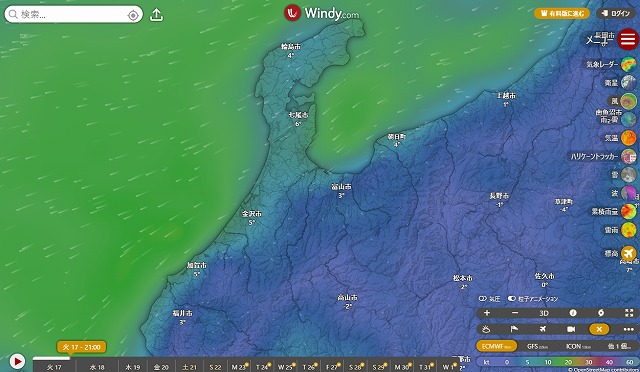
ルートの高低差、路面状況、交通量を確認できる様になったら、さらに快適なライドを実現するための「プラスアルファ」のテクニックを身につけましょう。
ここでは、風、デバイス連携、リスク管理の3つの観点からデジタルツールの活用法を紹介します。
進行方向の「風向き」と「風速」を天気アプリで予測する
ロードバイクにおいて、風は大きな影響を受けます。
強い向かい風は、勾配3〜5%の上り坂に相当する負荷が加わります。
逆に追い風であれば、いつものペースで走行していても40km/h以上の速度が出る事もあります。
風の情報を確認するのに便利なアプリ・サービス
Windy(ウィンディ)
風向き・風速を地図上にビジュアルで表示してくれるWebサイトです。

スマホ向けにアプリ版もあります。
アニメーションと色で風の向きや強さが表示されるので、直感的に理解できます。
時間軸を動かすと、5日先の予報まで確認できます。
SCW(スーパーコンピューター・ウェザー)
日本の気象データに基づく高精度の予報サービスです。
右下に観測と予測があり、予測を選択すると1時間ごとの雨量・風向き・風速予報を地図上で確認できます。

風を味方につけるルート設計のコツ
往路が向かい風、復路が追い風になるようにルートを組む
体力が残っている前半に向かい風を消化し、疲れてきた後半は追い風に乗って楽に帰ってくる、というプランです。
これだけでサイクリングの疲労感が大きく変わります。
風速7m/s以上の場合はルート変更を検討する
風速7m/sを超えると、自転車の操作に明確な影響が出始めます。
特に横風は車体がふらつく原因になる為、交通量の多い道では車に接触する可能性が高く危険です。
その様なルートは避けた方が安全です。
距離を短くする
強い向かい風でのサイクリングは体力を大きく消耗します。
本来のルートから短いルートに変更して、短時間で切り上げた方が良いです。
サイクルコンピューターへのルート転送とオフラインマップの準備
せっかく完璧なルートを作成しても、ライド中にそのルートを確認できなければ意味がありません。GPSサイクルコンピューター(サイコン)やスマホへのルート転送は、事前に済ませておきましょう。
また、ナビにはGPSサイコンを使うと一番良いですが、持っていない場合はスマホをハンドルにマウントしてナビとして使う事もできます。
ただし、いくつかの注意が必要です。
バッテリー消耗が激しい
GPSナビを常時使用すると、スマホのバッテリーは2〜3時間で大幅に減少します。
対策としてモバイルバッテリーをトップチューブバッグやフレームバッグに入れて、ケーブルで充電しながらナビアプリを使用すると良いです。
オフラインマップを事前にダウンロードしておく
山間部ではスマホの電波が届かない事があります。
Googleマップのオフラインマップ機能を使って、走行エリアの地図を事前にダウンロードしておきましょう。
防水対策
突然の雨に備えるには、防水性能のあるスマホを使用する事が望ましいですが、防水仕様ではないスマホをナビとして使う場合は、防水性のあるスマホマウントを使用しましょう。
または、ジップロックなどの防水袋に入れた状態でマウントに装着する方法もあります。
万が一に備えた「エスケープルート(輪行駅)」をマークしておく
どれほど入念にルートを作成しても、想定外のトラブルは起こり得ます。
・突然の体調不良
・自走できない機材トラブル
・パンクの連続で替えのチューブを使い切る。
・落車によるリアディレイラーの破損。
・スポークが切れてホイールが大きく振れて接触する。
こうした事態に備えて、エスケープルート(緊急離脱経路)を事前に考えておく事が大切です。
エスケープルートの設定方法
1. ルート上の最寄り駅を把握する
ルート全体を通じて、最寄りの駅がどこにあるか確認します。
トラブルが発生した場合、最も近い駅まで自走(できない場合はタクシー)して輪行(自転車を袋に入れて電車内に持ち込む事)で帰宅できる様に備えておきます。
2. 駅までのアクセスルートも確認しておく
メインルートから最寄り駅までの道順も、大まかに把握しておきましょう。
自走できる場合はスマホの地図アプリで駅の場所を確認し、ときどき止まって駅までのルートが合っているか確認します。
もし、自走できない場合はタクシーを呼んで最寄りの駅まで移動する事になりますが、最寄りの駅が50km先という場合は、タクシーを使うと2万円掛かりますので、高額の支払いに備えてクレジットカードも携行しておきましょう。
3. 輪行袋を携帯する習慣をつける
エスケープルートを設定しても、輪行袋を持っていなければ電車に乗る事ができません。
自走できなくなった自転車を置いて帰宅して、車で自転車を回収するのでしたら輪行袋は不要ですが、自転車も一緒に運びたい場合は輪行袋が必要になります。
最近は超軽量タイプの輪行袋(300g以下)も販売されているので、サドルバッグやジャージのポケットに常備しておくと、いざという時に役に立ちます。
4. バス路線も確認しておく
路線バスが利用できる場合があり、その場合はタクシー代を大きく節約できます。
バスへの自転車の持ち込みは事業者によってルールが異なりますが、輪行袋に入れる必要があります。
また、へき地ではバスの本数が1日あたり2~3便と少ない所もありますので、利用する場合はスマホでバスの時刻表を確認すると良いです。
|
スポンサードリンク |
まとめ:ツールを使いこなして「走る」に集中できる最高のルートを
ロードバイクのルート作成は、単なる「行き先決め」ではありません。
安全で、快適で、楽しいライドを実現する為の作業です。
この記事で紹介した内容を振り返りましょう。
① 3つの失敗を知る
・獲得標高を確認せずに激坂に突入する「標高の罠」
・幹線道路を選んでしまう「交通量の恐怖」
・補給ポイントを見落とす「ハンガーノックの危機」
② 定番ツールを使いこなす
・Garmin Connectでルートを自動生成する。
・Ride with GPSで勾配を確認する。
③ 快適な道を見つけるテクニックで危険を事前に排除する
・標高プロファイルで勾配10%超えの区間を特定する。
・Googleストリートビューで路面状況を下見する。
・航空写真モードでトンネルや橋の構造を確認する。
④ 交通量を避けて快適な道を選ぶ
・Garmin Connectヒートマップで「サイクリストがよく走っている道」を優先する。
・国道の並走路として旧道や県道を見つける。
・Googleマップの交通状況を活用する。
⑤ +αの工夫でライドの質をさらに高める
・風向き・風速を予測して帰り道を追い風にする
・GPSサイコンへのルート転送とオフラインマップ(スマホの場合)を準備する
・エスケープルート(輪行駅)を把握しておく
最初は手間に感じるかもしれません。
しかし、一度この流れを身につけると、ルート作成自体がサイクリングの楽しみの一部になっていきます。
地図を眺めながら「この道は気持ちよさそうだな」「ここで補給してあの峠を目指そう」と計画を練る時間は、実際に走る前から冒険が始まっている感覚を味わえます。
デジタルツールに任せられる事はツールに任せて、あなた自身は「走る」に集中できる。
それが最高のルート作成です。
次のサイクリングから、まずは「標高プロファイルの確認」だけでも試してみて下さい。
たったこれだけでも、サイクリングの安心感と満足度が劇的に変わる事を実感できます。
|
スポンサードリンク |